
⏱️ 一觸即計時
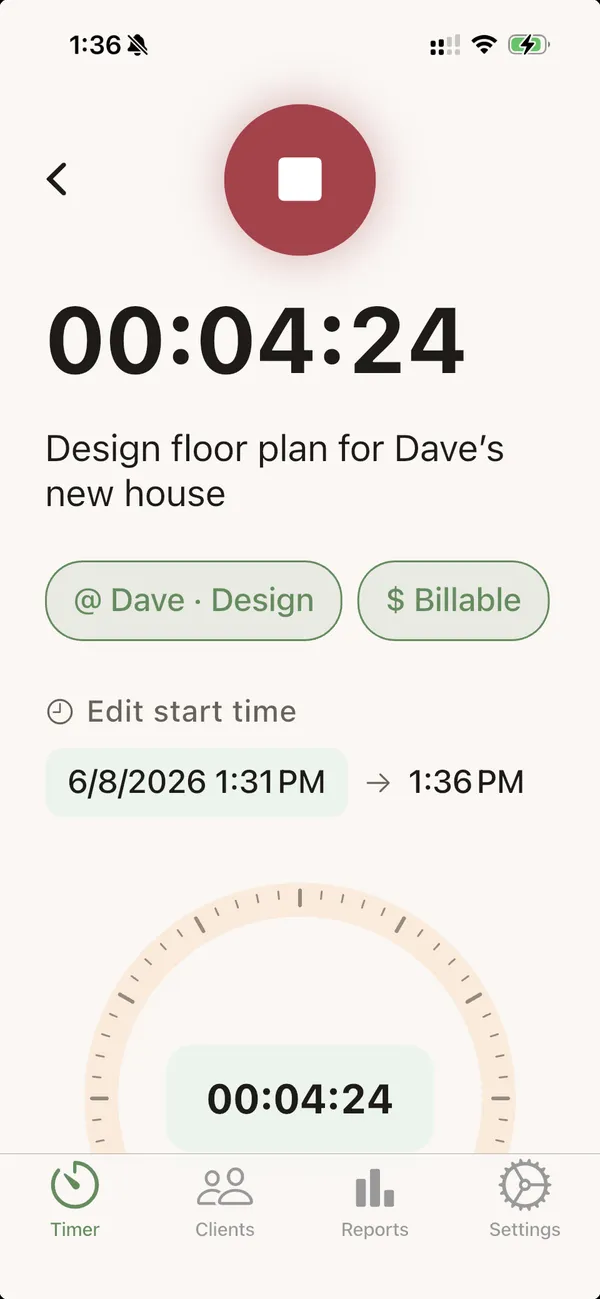
輕觸一下即可開始或停止。簡潔的圓盤讓你一眼掌握今天的進度。
為按時計費的工作者打造
Tally 是專為律師、顧問與自由工作者打造的計時工具,簡單而優雅。輕觸一下即可開始;忘了記錄也能事後補登;再把工時化為清爽的發票——省去所有繁瑣雜事。
免費開始使用 · 支援 iPhone、Mac 與網頁 · 你的資料屬於你
實際運作
輕觸開始、輕觸停止,每一分鐘計費工時都精準記錄——再用幾秒鐘生成清爽專業的 PDF 發票。半分鐘看完整個流程。
記錄每一分鐘,計費每一小時。
取得 Tally完整導覽
快速語音導覽:設定你的品牌與預設費率、新增客戶與專案、用計時器記錄工時、查看報表,並寄出精緻的發票。點擊播放——記得開聲音。
當你按時計費,沒記下的每一分鐘,都是你再也看不到的收入。多數計時工具不是笨重的試算表,就是臃腫的企業軟體;Tally 正好相反——安靜、快速、有溫度,讓記錄工作毫不費力,收款也變得輕鬆自然。
輕觸一下,就能為任何客戶開始計時。忘了開始?幾秒內補登過去的時段,挑個快速時長——30 分鐘、1 小時、1.5 小時——搞定。
讓每筆記錄都對應到正確的客戶、專案與費率。標記是否計費、寫下備註,Tally 會自動把你的一天整理得井井有條。
把工時化為印有你品牌標誌的精緻 PDF 發票,直接在 App 內寄給客戶。你的數字,終於開始為你工作。
輕觸一下即可開始或停止。簡潔的圓盤讓你一眼掌握今天的進度。
忘了計時?任何一天都能用快速時長補登過去的工作——整理發票時,還能把分散的時段合併成一筆清爽的記錄。
可為每位客戶、每個專案設定費率,讓每筆記錄都以正確金額計費。
生成印有品牌標誌的 PDF 發票,不必離開 App 就能寄給客戶。
iPhone、Mac 與網頁完美同步——在一個裝置開始,在另一個裝置完成。
你的客戶資料只屬於你。安全登入,資料僅限你的帳號存取。

創辦人的話
嗨,我是 Yufan,Tally 的開發者。我常看到按時計費的朋友因為一些小事而損失實實在在的收入:忘了按下的計時器、想寫卻沒寫的備註、花掉整個晚上的一張發票。那些本該幫忙的工具,反而像是另一份工作。
於是我動手打造一款自己每天都想用的計時工具——有溫度而不冰冷、俐落而不繁瑣,並且尊重一個事實:你的時間就是你的生活。Tally 刻意保持輕巧,只做最重要的幾件事,並把它們做到盡善盡美。
關於我:我畢業於加州大學聖地牙哥分校(UC San Diego)。不在開發 Tally 的時候,多半能在海邊衝浪、玩滑板,或是在世界某個新的角落旅行。我相信最好的工具,往往出自那些寧願好好生活、也不願跟軟體纏鬥的人之手——而這正是我想做出的 App。
如果你曾因為記錄太麻煩而少收了費用,這款 App 就是為你而做的。歡迎你,很高興你來到這裡。
—— Yufan Chen,創辦人
Tally 屬於那些寧願專注本業、而不想追著工時跑的人——獨立律師、兩人事務所、正在打造自己事業的自由工作者。你不是成本中心,你的時間值得被好好計算。讓我們一起,讓每一小時都算數。
這筆帳很簡單
Tally 完全免費——記錄工時、管理客戶與專案、預覽發票皆不收費。每個帳號起始贈送 20 點發票點數,1 點即可將發票產生為精緻的 PDF。只要抓回一個原本會忘記計費的小時,就已經值回票價。
免費使用 · 起始贈送 20 點發票點數 · 加購 10 點僅 $4.99,或年繳 $79.99 起無限使用
別再讓收入白白溜走Tally 已在全球 175 個國家/地區的 App Store 上架——不到一分鐘就能免費安裝。iPhone 與 iPad 用戶可在 App Store 下載;Android 用戶掃描即可直接下載安裝;Mac 用戶可在下方下載 App。
🌍 App Store 按鈕會自動開啟你所在國家/地區的商店——Tally 已在 175 個國家/地區上架。跳轉到錯誤的商店?選擇你的國家/地區 →
📱 已在 App Store 上架,支援 iPhone 與 iPad · 同時提供 Mac 與網頁版
 掃描以在 iPhone 上下載
 掃描或點擊以取得 Android 版
一款為按時計費工作者打造的簡單計時工具。輕觸一下記錄工時,依客戶與專案分類,再化為清爽的發票。
獨立律師、小型事務所、顧問與自由工作者——任何收入仰賴精準記錄計費工時的人。
開啟「計時」分頁,點擊綠色播放鈕即可開始。加入專案、標記是否計費、寫下你正在做的事,再點擊紅色停止鈕儲存。小提示:點擊最近的專案,就能直接開始已指定該專案的計時。
可以。在任何過去的日期新增時段,挑個快速時長(例如 1.5 小時),Tally 會自動歸到正確的日期。
如果你把同一份工作分成幾段記錄,可以把它們合併成一筆——只要在同一天、同一專案、且計費狀態相同即可。開啟你想保留的記錄,捲動到「合併選項」,勾選要併入的記錄(或開啟「合併今日全部」)後確認。合併後的記錄會保留最早的開始時間、加總所有時長,並把備註合在一起。
點擊任一筆記錄開啟「編輯記錄」,調整專案、開始或結束時間、計費開關或備註,再點擊「儲存」。
在記錄上向左滑(網頁版則將游標移到上方)並點擊垃圾桶圖示,再確認即可。刪除的記錄不會立刻消失——前往「設定 → 最近刪除」,15 天內都能還原。
開啟「客戶」分頁並點擊「新增客戶」,輸入名稱(費率、電子郵件與地址可選填)。要新增專案,點擊某位客戶,再點「新增專案」,輸入名稱與費率後儲存即可。
費率可設定在三個層級,以最精確的為準:App 預設(設定 → 發票設定)、各客戶,或各專案。若是固定費用的工作,編輯該專案、開啟「固定費用」並輸入金額即可。
在「客戶」分頁長按某位客戶(或專案),點擊「寄送發票」,再選擇分享 PDF、列印、寄給客戶,或寄給自己。想先檢視?開啟「報表」並點擊客戶的「預覽發票」。發票編號、到期日與營業資訊皆來自「設定 → 發票設定」。
可以——在每個裝置上以同一個帳號(電子郵件、Google 或 Apple)登入,你的記錄、客戶、專案與設定就會在 iPhone、Mac 與網頁版之間自動同步。
匯出:開啟「匯出」(手機版在「報表」中),選擇日期範圍,點擊「匯出為 CSV」。匯入:在網頁版開啟「匯入」,上傳 CSV 或試算表,檢視預覽後點擊「匯入」。
Tally 在所有平台皆免費使用,無試用期、無使用期限。計時、客戶、專案、支出、報表與發票預覽一律免費。唯一需要計費的動作是將發票產生為 PDF,需使用 1 點發票點數。每個帳號起始贈送 20 點,每月月初再贈 3 點,點數永不過期。需要更多:10 點 $4.99、25 點 $9.99、60 點 $19.99。用量大:每月 $9.99 或每年 $79.99 無限使用。
點數與訂閱需在 iPhone 或 iPad 上的 Tally App 內購買,透過你的 App Store 帳號付款。點數綁定你的 Tally 帳號,在手機購買後於網頁版與 Mac 版同樣可用。訂閱可隨時在 App Store 設定中取消;若已在其他裝置付費,請點擊「恢復購買」。
Tally 完整支援英文與繁體中文——整個 App 會即時切換。隨時可在「設定 → 語言」中選擇你的語言。
Tally 支援美元(USD)與新台幣(NTD)。可在「設定 → 發票設定」中設定預設貨幣,也能為個別客戶單獨指定——當你有些客戶以 NT$ 計費、有些以 $ 計費時特別方便。
主題:設定 → 主題,挑選一組預設——每組都有跟隨裝置的淺色與深色版本。語言:設定 → 語言,選擇英文或繁體中文。
你的客戶資料透過安全登入僅限你的帳號存取。這是你的資料——始終如此。